Copyright © 2023 Yves MARCOUX; dernière modification de cette page: 2023-03-18.
Yves MARCOUX – EBSI – Université de Montréal
Ce protocole présente la deuxième partie du projet XML : Modélisation et stylage – TP 5, réalisé en équipe. La première partie était la Modélisation préliminaire – TP 4. Un protocole distinct couvrira la dernière partie du projet, à savoir la Publication Web – TP 6. Comme toujours, des directives ou conseils complémentaires au présent protocole peuvent être donnés en classe et/ou sur StudiUM.
Dans ce protocole, feuille de style, ou simplement feuille, signifie toujours feuille de style XSLT, à moins qu’il ne soit précisé qu’il s’agit d’une feuille CSS.
HTML.xslLaTeX.xslAu plan conceptuel, le travail à effectuer se divise en différentes étapes :
modèleXML3011) et en dérivez la DTD commentée et le tableau HTML
navigable.<!DOCTYPE…. Vous prenez soin de lier aussi chaque document à une
future feuille de style HTML.xsl par une instruction de traitement
<?xml-stylesheet… . Les fiches saisies doivent illustrer la
variabilité offerte par votre modèle. Vous adoptez une nomenclature des fichiers
qui permette de reconstituer le nom de fichier d’une fiche à partir de son
identifiant unique (de façon à pouvoir inclure dans les zones textuelles d’une
fiche des liens « pointant » vers d’autres fiches).HTML.xsl.
L’utilisation prévue de cette feuille est de permettre une consultation conviviale
en navigateur Web de vos fiches XML. Puisque vos fiches contiennent un lien vers
cette feuille, celle-ci sera appliquée automatiquement dès l’ouverture d’un
document en navigateur.HTML.xsl comme référence, vous rédigez une
seconde feuille de style, que nous appelons ici LaTeX.xsl. Cette
feuille devra produire, à partir de chacune de vos fiches XML, un extrant LaTeX
(extension .tex) qui, une fois converti en PDF, constituera une
présentation de la fiche convenant au format papier (ce qu’on appelle le
« prêt-à-imprimer »).Les étapes sont présentées séquentiellement ci-dessus et dans la suite du
protocole, mais en réalité, elles se chevauchent. Par exemple, vous avez
déjà commencé à travailler au rapport de modélisation, puisqu’il sera
basé (en partie, du moins) sur votre rapport de modélisation préliminaire. Autre
exemple : il est possible de ne rédiger la version finale des textes d’aide à la
saisie dans votre modèleXML3011 qu’à la toute fin du travail.
Vous avez la possibilité de « revenir en arrière » à chaque étape en fonction de ce que vous observez. Par exemple, vous pourriez réaliser qu’une modélisation légèrement différente permettrait au moment du stylage une certaine présentation qui n’est pas possible avec votre modèle actuel. Il vous serait tout à fait possible, alors, de modifier en conséquence votre modèle de façon à rendre possible la présentation souhaitée. Ce genre de changement est possible jusqu’à la toute fin du travail (bien qu’il soit préférable d’en limiter le nombre).
À chaque fois que vous apportez un changement à votre modèle (y compris à la suite
des commentaires du professeur sur votre TP 4), vous le faites en modifiant non pas
le fichier EPHN.dtd, mais le fichier
EPHN.xml de votre modèleXML3011, duquel vous
dérivez une version « fraîche » de la DTD (fichier EPHN.dtd)
et du tableau navigable (fichier EPHN.html).
Après modification du modèle, il faut bien sûr modifier les documents XML saisis jusqu’à maintenant de façon à ce qu’ils demeurent valides par rapport au nouveau modèle. À ce chapitre, les fonctionnalités d’oXygen pour la modification en lots et la « Refactorisation XML » d’un ensemble de documents XML sont très utiles et seront discutées en classe.
Pour cette raison, une approche graduelle dans la création des
documents est recommandée. Commencez par saisir un petit nombre de documents (3 ou 4
maximum) qui représentent assez bien la variabilité offerte par votre modèle
(présence d’éléments facultatifs, nombre d’occurrences des éléments répétables,
etc.). Entamez ensuite le développement de la première feuille de style (celle
appelée HTML.xsl). Si vous vous apercevez en cours de route que des
changements au modèle s’avèrent nécessaires, le nombre de documents à « ajuster » à
la nouvelle DTD est minime.
Complétez la saisie des autres documents seulement lorsque vous êtes sûre que votre modèle permet le stylage souhaité.
Enregistrez d’abord ce fichier compressé : modStyl.zip à l’endroit de votre choix sur votre ordinateur.
Assurez-vous qu’il ne soit pas « bloqué » par Windows (comment vérifier ?), puis décompressez-le; cela créera ce que nous appelons
la structure de travail, emplacement où vous effectuerez l’essentiel des
opérations de ce TP. Cette structure, que nous appelons parfois aussi « structure
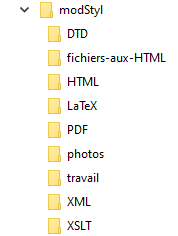
modStyl », consiste en un dossier unique, nommé modStyl,
contenant plusieurs sous-dossiers :
Certains de ces dossiers contiennent déjà des fichiers, qui doivent être laissés en place.
Les directives et recommandations données dans ce protocole, en classe et sur le forum de nouvelles du cours sont formulées en fonction de cette structure de travail. De plus, la remise finale consiste en un sous-ensemble de ces dossiers (auquel vous ajouterez votre rapport), qu’il vous sera facile d’extraire de cette structure de travail.
Voici l’utilité de chacun de ces dossiers :
DTDmodèleXML3011, à savoir le fichier
.xml qui décrit votre modèle comme modèleXML3011, de
même que les fichiers .html (le tableau HTML navigable) et
.dtd (la DTD commentée) dérivés automatiquement. (Ce dossier
correspond au dossier appelé D:\monModele dans le texte Travailler avec un modèleXML3011.)fichiers-aux-HTMLHTML.xsl ont besoin de fichiers auxiliaires – par exemple des
feuilles CSS externes, des fichiers de scripts externes ou des images (autres que
les photos des objets) – vous placerez ces fichiers dans ce dossier. Ce dossier
est initialement vide.LaTeX.tex) produits par votre feuille de
style XSLT LaTeX.xsl. TeXworks placera également ici des fichiers
auxiliaires (.aux, .log, .gz) dont il a
besoin lorsque vous demanderez à la pièce la transformation en PDF d’un
extrant LaTeX produit par votre feuille de style XSLT LaTeX.xsl.PDFLaTeX.xsl. TeXworks placera également ici des fichiers auxiliaires
(.aux, .log, .gz) dont il a besoin
lorsque vous demanderez la transformation en PDF en lot des extrants
LaTeX produits par votre feuille de style XSLT LaTeX.xsl.photostravailHTMLHTML.xsl lors de transformations, à la pièce ou en
lot, dans oXygen.XML<!DOCTYPE…, et liés à votre feuille de style
HTML.xsl par une instruction de traitement
<?xml-stylesheet… . Vous utiliserez des URL
relatives dans la déclaration
<!DOCTYPE… et dans l’instruction de traitement
<?xml-stylesheet… .XSLTHTML.xsl et LaTeX.xsl. Vous ajouterez dans ces
feuilles vides les gabarits nécessaires au stylage de vos documents en HTML et en
LaTeX.Ce travail prévoit l’exécution par un navigateur Web d’une feuille de style XSLT locale sur un fichier XML local. Pour des raisons de sécurité, les navigateurs requièrent pour cela une configuration particulière, qui varie selon le navigateur.
Si vous travaillez aux Laboratoires de l’EBSI (en virtuel ou présentiel) avec le navigateur Firefox, la préparation nécessaire a déjà été effectuée et vous pouvez passer directement à la section suivante.
Si vous travaillez sur votre propre ordinateur, la préparation requise a probablement déjà été faite à l’occasion des Exercices XSLT de base. Si c’est le cas, il n’y a rien de plus à faire et vous pouvez passer à la section suivante. Si la préparation n’a pas été faite, ou si vous avez un doute, vous pouvez la faire (ou la refaire) en suivant les instructions données au début des Exercices XSLT de base.
N.B. : Si vous travaillez aux Laboratoires de l’EBSI (en virtuel ou présentiel), vous n’avez rien à faire pour cette section.
La conversion des documents LaTeX en PDF s’effectue avec le logiciel libre MiKTeX, disponible pour tous les systèmes d’exploitation. MiKTeX doit être installé sur votre poste. Vous pouvez l’installer à partir du <https://miktex.org/download>.
Pour pouvoir faire la transformation en lot des fichiers LaTeX en PDF, il faut
disposer du logiciel Ant. Étant donné le petit nombre de
fichiers en jeu, la transformation en lot peut être utile, mais n’est aucunement une
nécessité. Vous pouvez attendre d’être rendue à la mise au point de la feuille XSLT
LaTeX.xsl pour décider si vous voulez procéder à l’installation de
Ant.
Ant utilise Java (8 ou plus) et peut fonctionner sur toutes les plates-formes courantes. Nous ne pouvons donner ici que les instructions d’installation et d’utilisation pour Windows, cependant, un utilisateur Mac ou Linux chevronné devrait pouvoir les adapter assez facilement.
Installation (Windows) :
INU3011 à la racine du disque C: de
votre poste de travail.C:\INU3011 que vous venez de
créer.apache-ant-1.10.12 (avec plusieurs sous-dossiers)
dans le dossier INU3011.Il n’y a rien d’autre à faire pour l’installation de Ant. La façon d’utiliser Ant pour la conversion en lot de fichiers LaTeX vers PDF est expliquée dans la section idoine du présent protocole.
Assurez-vous que l’application par défaut associée à l’extension .xml
est le navigateur Web que vous avez choisi ci-dessus.
Assurez-vous aussi que l’application par défaut associée à l’extension
.tex est TeXworks, une des composantes de
MiKTeX. Ce sera le cas, normalement, si vous avez
installé MiKTeX avec les paramètres par défaut.
Le dossier travail contient un projet oXygen, appelé
3011.xpr, qui vous permet d’effectuer certaines opérations (validation,
transformations XSLT) en lot sur l’ensemble des documents XML situés dans le dossier
XML de la structure de travail.
Le projet contient en outre les scénarios de transformation nécessaires pour transformer les documents XML selon les particularités de ce travail. En plus de pouvoir être effectués en lot, ces scénarios peuvent bien sûr aussi être effectués à la pièce, c’est-à-dire seulement sur un document couramment ouvert.
Pour rendre ces opérations possibles, il suffit d’ouvrir le projet 3011.xpr, en
faisant :
Projet → Ouvrir le projet…
puis en naviguant jusqu’au fichier travail\3011.xpr dans la structure de
travail, et finalement en cliquant Ouvrir.
La fenêtre Projet s’ouvre, au sein de laquelle vous pouvez voir le
dossier XML subordonné au projet 3011.xpr. Ce dossier (actuellement
vide) peut être développé en cliquant sur le triangle gris  , comme dans l’explorateur Windows.
Si, en changeant de poste de travail, vous vous retrouvez dans une situation où la fenêtre
Projet n’apparaît pas, ou qu’un projet autre que
3011.xpr est ouvert, rouvrez simplement le projet 3011.xpr en
procédant comme ci-dessus (après avoir restauré votre structure de travail sur le nouvel
ordinateur, bien sûr).
Si vous travaillez directement dans le dossier XML en dehors d’oXygen,
il se peut que vous deviez de temps à autre réactualiser le dossier au sein du
projet : clic droit sur le dossier, puis Actualiser dans
le menu contextuel.
Vous rédigez votre DTD finale en tant que modèleXML3011, comme vous
avez fait en modélisation préliminaire, mais en tenant compte des commentaires de
correction de ce travail. Revoir Travailler
avec un modèleXML3011 au besoin.
Lorsque vous définissez votre modèleXML3011 final, vous avez la
possibilité de donner des justifications de vos décisions de modélisation dans des
éléments commentairesDeModélisation rattachés à un élément ou à un
attribut. Vous êtes encouragés à donner le plus de justifications possible de cette
façon. Vous pourrez aussi décrire votre approche globale et/ou donner des
justifications plus générales à la Section C du rapport de
modélisation.
Vous placez les fichiers de votre modèleXML3011 dans le répertoire
DTD de la structure de travail : le fichier .xml qui
décrit votre modèle comme modèleXML3011, de même que les fichiers
.html (le tableau HTML navigable) et .dtd (la DTD
commentée) dérivés automatiquement.
Rappelez-vous que, pour les besoins de ce travail seulement, il est permis d’utiliser sans permission explicite des photos de toute provenance, puisque (1) le travail ne fera l’objet d’aucune diffusion et (2) les photos elles-mêmes ne jouent qu’un rôle très accessoire dans le travail intellectuel demandé.
Adoptez une nomenclature des fichiers qui permette de reconstituer le nom de la photo d’un objet à partir d’une information quelque part dans sa fiche XML, par exemple, l’élément ou attribut qui sert d’identifiant unique.
N’oubliez pas que votre modèle doit permettre que certains objets n’aient pas de photo associée. Vous devrez donc avoir certains objets sans photo.
Vous effectuez dans oXygen la saisie de 10 à 12 documents XML conformes à votre DTD,
c’est-à-dire valides selon celle-ci. Vous les placez dans le dossier XML de la
structure de travail et leur donnez l’extension .xml .
Les documents XML doivent être liés à votre DTD par une déclaration
<!DOCTYPE…, et à votre future feuille de style XSLT
HTML.xsl par une instruction de traitement
<?xml-stylesheet… .
Comme votre DTD est située dans le dossier DTD de la structure de travail,
qu’elle porte l’extension .dtd et que les documents XML seront localisés dans le
dossier XML, la déclaration <!DOCTYPE… aura cette forme :
<!DOCTYPEvotre-EPHNSYSTEM "../DTD/votre-nom-de-DTD.dtd" >
où votre-EPHN doit être remplacé par le nom (identificateur générique) de l’élément de plus haut niveau de votre modèle et votre-nom-de-DTD doit être remplacé par le nom de fichier de votre DTD (votre-nom-de-DTD sera normalement identique à votre-EPHN, sauf pour d’éventuels signes diacritiques dans votre-EPHN).
De plus, comme la feuille de style XSLT HTML.xsl sera située dans le
dossier XSLT, l’instruction de traitement
<?xml-stylesheet… sera exactement comme suit :
<?xml-stylesheet type="text/xsl" href="../XSLT/HTML.xsl" ?>
Les documents XML (ou « instances ») doivent démontrer le plus possible les différentes
possibilités offertes par votre DTD. Par exemple, si un élément est facultatif (?
dans un modèle de contenu) à un certain endroit, alors il devrait être présent dans au moins
une instance et absent dans au moins une autre. Autre exemple : si un élément est facultatif
et répétable à un certain endroit (* dans un modèle de contenu), il devrait être
absent dans au moins une de vos instances, présent avec une seule occurrence dans au moins une
autre, et présent avec trois ou quatre occurrences dans au moins une autre.
Les données saisies dans vos instances peuvent être fictives (rappelez-vous que les fiches saisies servent seulement de preuve de concept), mais doivent être vraisemblables.
Important :
En prévision de la transformation des documents vers le format LaTeX,
abstenez-vous d’utiliser les caractères "\", "{" et
"}" où que ce soit dans vos documents XML (contenu textuel ou
valeur d’attribut), car ces caractères ont une signification spéciale en
LaTeX.
Validation à la pièce et en lot
En tout temps dans la rédaction d’un document, vous pouvez le valider. Vous savez déjà
comment valider un document unique. Le projet 3011.xpr vous permet de valider
tous les documents du dossier XML d’un coup (en lot), ce qui peut être
intéressant : au sein de la fenêtre Projet clic-droit sur le dossier
XML, puis Valider → Valider.
Vous rédigez, dans oXygen, deux feuilles de style XSLT 1.0, à partir des fichiers
HTML.xsl et LaTeX.xsl déjà présents dans le dossier
XSLT de la structure de travail, en y ajoutant les gabarits
appropriés. Ces feuilles serviront respectivement à transformer vos instances XML
vers les formats HTML et LaTeX. Le format LaTeX sera ensuite transformé en
« prêt-à-imprimer » PDF.
Vos feuilles de style doivent réaliser une présentation visible de toute
l’information présente dans les fiches, y compris la photo (si présente) et les
métadonnées de gestion. La présentation doit être simple, mais appropriée
pour le type d’information et le type de médium : écran pour HTML.xsl
et prêt-à-imprimer pour LaTeX.xsl.
Il est recommandé de développer d’abord la feuille HTML.xsl, puis de
vous en servir comme base pour la feuille LaTeX.xsl.
HTML.xslLa feuille HTML.xsl est celle qui permettra une consultation
conviviale de vos fiches XML directement en navigateur Web. C’est pour cette raison
que vos fiches XML sont liées à cette feuille par le truchement d’une instruction de
traitement <?xml-stylesheet…. Ainsi, quand un de vos documents XML
sera ouvert en navigateur Web, celui-ci comprendra qu’il doit appliquer la feuille
HTML.xsl au document et en afficher l’extrant (lequel est en format
HTML).
Vous utilisez comme point de départ la feuille HTML.xsl déjà dans le
dossier XSLT. Cette feuille contient l’instruction
<xsl:output> nécessaire pour le type d’extrant voulu (HTML5), de
même qu’un gabarit (à conserver tel quel) pour le nœud-racine et un autre (à
modifier) pour votre EPHN.
C’est le gabarit pour votre EPHN qui déterminera l’infrastructure HTML globale des
extrants produits par votre feuille. Si, par exemple, vous voulez inclure un lien
vers une feuille CSS externe (ce qui n’est pas obligatoire), vous ajouterez
l’élément <link> requis sous le <head> dans ce
gabarit. Vous avez le plein contrôle sur cette infrastructure HTML et elle peut être
aussi simple ou complexe que vous voulez. Elle peut utiliser autant de fichiers
auxiliaires que vous voulez – par exemple des feuilles CSS externes, des fichiers de
scripts externes ou des images fixes qui ne varient pas d’une fiche à l’autre – ou
n’en utiliser aucun.
Si vous décidez d’utiliser des fichiers auxiliaires, vous les placerez dans le
dossier fichiers-aux-HTML. Vous devrez alors vous assurer que votre
infrastructure pointe à ces objets avec des URL relatives qui permettent de les
atteindre à partir du dossier XML; ainsi, par exemple, un lien vers une
hypothétique feuille CSS appelée maFeuille.css s’écrirait comme
suit :
<link href="../fichiers-aux-HTML/maFeuille.css" rel="stylesheet"
          type="text/css" />
Il n’est aucunement obligatoire d’utiliser des fichiers auxiliaires, mais la possibilité est prévue pour que vous n’ayez pas à changer vos habitudes de travail en HTML, si toutefois elles incluent le recours à de tels fichiers.
Syntaxe XML du HTML5
Tous les fragments HTML dans votre feuille XSLT – y compris l’infrastructure HTML dans le gabarit pour votre EPHN – doivent être du HTML5. Cependant, compte tenu que la feuille XSLT elle-même doit être un document XML bien formé, c’est la syntaxe XML du HTML5 qu’il faut utiliser. Concrètement, les implications sont les suivantes :
<link/>, <hr/> ou
<img/>) doivent être écrits sous forme de balises
auto-fermantes.Photos, liens entre documents
La feuille HTML.xsl est destinée à être exécutée par un navigateur Web
pour visualiser vos fiches en XML, localisées dans le dossier XML. Les
liens entre les fiches doivent donc être rendus comme des liens HTML (éléments
a avec attribut href) relatifs pointant vers un
document XML dans le même dossier. La forme d’URL pour un tel lien se
résume donc au nom du fichier destination, incluant bien sûr l’extension
.xml.
Lorsqu’une photo existe pour une fiche donnée, un de vos gabarits doit la placer à
un endroit (valide) de votre choix dans l’extrant HTML, sous la forme habituelle
d’une image en HTML (élément vide img avec attribut src).
L’URL dans l’attribut src doit être relative et doit pointer à
la photo idoine dans le dossier photos; elle doit donc commencer par
../photos/.
Contrôle des extrants pendant le développement
Contrôle visuel
Puisque la feuille HTML.xsl est destinée à être exécutée par un
navigateur Web, le plus simple, pour un contrôle visuel des extrants, est d’ouvrir
les documents XML en navigateur Web. En effet, comme les fiches XML sont liées à
cette feuille par une instruction de traitement <?xml-stylesheet…,
le navigateur comprend qu’il doit appliquer la feuille HTML.xsl au
document et afficher l’extrant HTML que la feuille produit.
Il existe plusieurs façons d’ouvrir une ou plusieurs de vos fiches en navigateur
pendant le développement de votre feuille XSLT. Une des plus simples est d’ouvrir
une fiche XML dans oXygen et, alors que ce document sélectionné, faire Fichier → Afficher dans le navigateur/application système.
Puisque l’extension du document (.xml) est associée au navigateur de
votre choix, le document sera automatiquement ouvert dans ce navigateur. D’autres
méthodes seront illustrées en classe.
Contrôle du code HTML produit ou des erreurs dans la feuille XSLT
S’il y a des erreurs dans la feuille XSLT, il se peut qu’aucun extrant HTML ne soit produit. Ou, même en l’absence d’erreur, il se peut que l’extrant produit ne soit pas conforme à ce qu’on attendait. Dans ces cas, pour bien comprendre ce qui se passe, la meilleure chose est de faire appliquer la feuille de style par oXygen, plutôt que par un navigateur Web. En effet : d’une part, oXygen tend à être plus explicite qu’un navigateur Web dans ses messages lorsqu’une erreur survient pendant une transformation XSLT; d’autre part, oXygen sauvegarde l’extrant HTML produit dans un fichier, où il est facile de le consulter (alors que cet extrant n’est pas consultable en navigateur Web).
Pour transformer une seule fiche à la fois (transformation « à la pièce ») :
 Configurer scénario(s) de transformation dans la barre d’outils.
Si la transformation s’effectue sans erreur, l’extrant HTML est placé dans le
dossier HTML de la structure de travail, en plus d’être automatiquement
ouvert en navigateur et dans oXygen, où vous pouvez l’analyser à loisir.
L’extrant porte le même nom que le fichier XML, mais avec l’extension
.html.
N.B. : Dans l’extrant .html qui
s’ouvre en navigateur, il est tout à fait normal que les liens entre
documents ne fonctionnent pas. En effet, votre feuille de style produit
(comme il se doit) des liens relatifs vers des documents .xml situés
dans le même dossier. Or, les extrants HTML sont localisés dans le
dossier HTML, qui ne contient pas les fichiers .xml.
Si, après une transformation, on désire transformer de nouveau le même document XML
avec le même scénario (par exemple parce qu’on a apporté des modifications à la
feuille de style ou au document lui-même), il n’est pas nécessaire de refaire la
procédure ci-dessus; il suffit de cliquer sur l’icône  Appliquer scénario(s) de transformation dans la barre d’outils.
Transformation en lot
Si vous le souhaitez, il est possible de faire transformer d’un coup toutes vos fiches XML en HTML par oXygen, avec ce qu’on appelle une « transformation en lot ». Pour ce faire :
XML, puis Transformation → Transformer
avec…. Une fenêtre intitulée Transformer avec
s’ouvre. et
sélectionnez Afficher tous les scénarios.
et
sélectionnez Afficher tous les scénarios.Le scénario choisi est exécuté successivement pour chaque fichier présent dans le
dossier XML. La seule différence avec une transformation à la pièce est
que les extrants produits ne sont pas ouverts automatiquement dans oXygen,
ni en navigateur. Cependant, les extrants sont placés dans le dossier
HTML, où vous pouvez les consulter.
LaTeX.xslComme point de départ pour la feuille LaTeX.xsl, utilisez la feuille
portant ce nom qui se trouve déjà dans le dossier
XSLT
de la structure de travail; gardez tout ce qui se trouve déjà dans
cette feuille et copiez-y les gabarits provenant de votre feuille
HTML.xsl. Il ne vous reste alors qu’à modifier ces gabarits un par un
de façon à ce qu’ils produisent du LaTeX plutôt que du HTML. Normalement, les
gabarits conserveront leur attribut match; il n’y a que le
contenu de chaque gabarit qui changera.
Contrôle des extrants pendant le développement
En tout temps durant l’élaboration de la feuille LaTeX.xsl, vous
pouvez contrôler les extrants LaTeX, puis PDF, qu’elle produit à partir de vos
fiches. L’opération procède en deux temps : d’abord, une transformation dans oXygen
convertit la fiche XML en format LaTeX, puis, avec TeXworks, le document LaTeX est
transformé en PDF.
Comme pour le HTML, cette opération peut être faite sur une seule fiche à la fois
(à la pièce) ou sur tous les documents du dossier XML à la
fois (en lot).
Pour une transformation à la pièce :
Configurer scénario(s) de transformation dans la barre d’outils.Si la transformation s’effectue sans erreur, l’extrant produit par votre feuille
XSLT est sauvegardé dans le dossier LaTeX de la structure de travail,
avec le même nom de fichier que le fichier XML, mais avec l’extension
.tex. Cet extrant est ensuite automatiquement ouvert par oXygen
dans TeXworks.
N.B. : Le premier démarrage de TeXworks au cours d’une session de travail peut être très long (plusieurs minutes), car des mises à jour automatiques peuvent avoir lieu.
Si, après une transformation, on désire transformer de nouveau le même document XML
avec le même scénario (par exemple parce qu’on a apporté des modifications à la
feuille de style ou au document lui-même), il n’est pas nécessaire de refaire la
procédure ci-dessus; il suffit de cliquer sur l’icône
Appliquer scénario(s) de transformation dans la barre d’outils.
Important :
Quand oXygen ouvre automatiquement un extrant .tex dans TeXworks, il se peut
qu’un document PDF s’affiche dans une seconde fenêtre. Si c’est le cas, il
s’agit d’une ancienne version du fichier PDF, qu’il faut ignorer. Vous
devez à chaque fois demander explicitement la création d’un fichier PDF à partir du LaTeX en
cliquant sur le bouton  dans TeXworks.
N.B. : La première transformation en PDF au cours d’une session de travail peut être très longue (plusieurs minutes), car des mises à jour automatiques peuvent avoir lieu.
Si une erreur survient pendant l’opération (ce qui peut arriver, par exemple, si le code
LaTeX produit par votre feuille de style est erroné), une fenêtre s’ouvrira sous le code
LaTeX et un message d’erreur s’affichera. Il faut alors terminer explicitement l’opération
en cliquant sur le bouton  . Vous pouvez ensuite fermer TeXworks et retourner dans oXygen modifier votre feuille de
style.
. Vous pouvez ensuite fermer TeXworks et retourner dans oXygen modifier votre feuille de
style.
Il est aussi possible de modifier le code LaTeX directement dans TeXworks et de relancer l’opération de création du fichier PDF. Cela peut être utile, par exemple pour expérimenter avec différentes instructions LaTeX. Ces modifications sont cependant temporaires, et vous devrez éventuellement modifier votre feuille de style de façon à ce qu’elle produise le code LaTeX voulu.
Le fichier PDF créé par TeXworks à la suite d’une transformation à la pièce est
sauvegardé dans le même dossier que l’intrant en LaTeX, à savoir le dossier
LaTeX de la structure de travail. TeXworks crée également dans ce
même dossier plusieurs fichiers de travail (.aux, .log,
.gz), que vous pouvez ignorer. Même si ce n’est pas essentiel, il
peut être utile de « nettoyer » périodiquement le dossier LaTeX en
déplaçant les fichiers PDF vers le dossier PDF et en supprimant les
autres fichiers de travail.
Transformation en lot
Si vous le souhaitez, il est possible de faire transformer d’un coup toutes vos fiches en LaTeX, puis en PDF, avec une transformation en lot. Pour ce faire :
XML, puis Transformation → Transformer
avec…. Une fenêtre intitulée Transformer avec
s’ouvre. et
sélectionnez Afficher tous les scénarios.Le scénario choisi est exécuté successivement pour chaque fichier présent dans le
dossier XML. La seule différence avec une transformation à la pièce est
que les extrants produits ne sont pas ouverts automatiquement par oXygen
dans TeXworks. Cependant, les extrants sont placés dans le dossier
LaTeX, où ils peuvent être consultés.
Si vous n’avez pas installé Ant, vous devez
double-cliquer sur chaque extrant LaTeX dans le dossier LaTeX à tour de
rôle pour l’ouvrir dans TeXworks et en produire un document PDF en cliquant sur le
bouton dans TeXworks. Si, au
contraire, vous avez installé Ant, vous pouvez au lieu de
cela effectuer une Conversion LaTeX → PDF en lot :
Conversion LaTeX → PDF en lot
N.B. : Si vous travaillez sur Mac ou Linux et que vous avez installé Ant vous-même, vous devez adapter les instructions ci-après à votre situation. La procédure présentée n’est applicable qu’à Windows.
travail de la structure de travail, en faisant
Maj-clic-droit sur le nom de dossier travail.cmdgoantLa dernière commande (ant) fait exécuter TeXworks successivement sur
chacun des fichiers .tex présents dans le dossier LaTeX de
la structure de travail, et (s’il n’y a pas d’erreur) les extrants PDF sont placés
dans le dossier PDF.
Tant que vous laissez la fenêtre de commandes ouverte, vous pouvez répéter
l’opération en tapant seulement la dernière commande (ant). À la fin de
votre session de travail, tapez la commande exit, une ou deux fois,
pour terminer le mode commande.
Comme lors d’une transformation à la pièce, TeXworks crée (cette fois-ci dans le
dossier PDF) plusieurs fichiers de travail (.aux,
.log, .gz), que vous pouvez ignorer. Même si ce n’est
pas essentiel, il peut être utile de « nettoyer » périodiquement le dossier
PDF en supprimant ces fichiers de travail.
Avec une feuille XSLT, il peut arriver qu’une espace ou un saut de ligne présent dans un gabarit ne soit pas reproduit tel quel dans l’extrant produit. En effet, dans certaines circonstances, le processeur XSLT élimine les blancs qui se trouvent entre deux balises consécutives.
Pour forcer la présence d’une espace ou d’un saut de ligne dans l’extrant, insérez
à l’endroit voulu l’instruction <xsl:text> avec comme contenu le
caractère voulu; par exemple, pour une espace :
<xsl:text>
</xsl:text>
et pour un saut de ligne :
<xsl:text>
</xsl:text>
Exemple
Si le gabarit suivant :
<xsl:template match="date">
   <p><em>Date :</em>
          <xsl:value-of select="." /></p>
</xsl:template>
produit comme extrant ceci :
<em>Date :</em>2087-12-31</p>
sans espace entre la balise </em> et ce qui suit, le problème peut
être réglé en insérant une instruction <xsl:text>, avec une espace
comme contenu, après la balise </em> dans le gabarit, comme
ceci :
<xsl:template match="date">
   <p><em>Date :</em> <xsl:text> </xsl:text> <xsl:value-of select="."
          /></p>
</xsl:template>
Le rapport que vous avez à remettre doit être un fichier PDF formaté pour papier
8,5 x 11 po. Le rapport doit impérativement être paginé. Il doit
porter le nom de fichier rapport.pdf et être situé à la racine du
fichier compressé que vous déposez sur StudiUM; voir Dépôt sur
StudiUM ci-dessous.
Le rapport de modélisation est simplement la version actualisée du rapport de modélisation préliminaire. Il peut donc reprendre intégralement certains éléments du rapport préliminaire (pourvu qu’ils soient encore applicables). Il doit être conforme à la version finale de votre modèle, et non à la version soumise comme modélisation préliminaire. Pour mémoire, le rapport est structuré comme suit :
Les justifications de vos décisions de modélisation se rapportant à un élément ou à
un attribut spécifique seront données dans des éléments
commentairesDeModélisation de votre modèleXML3011. Si
vous voulez donner des explications ou justifications plus générales, vous pouvez le
faire dans la Partie C. du rapport.
Le travail de modélisation et stylage est un travail en équipes à remettre sur StudiUM.
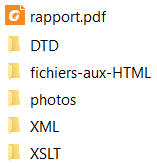
Vous déposez dans StudiUM un unique fichier compressé. Ce fichier résulte de la compression d’un sous-ensemble de votre structure de travail, auquel vous ajoutez, à la racine, votre rapport de modélisation en PDF.
La structure du fichier compressé à remettre est celle-ci :
Notez que vous ne remettez aucun fichier HTML, LaTeX ou PDF. Ces extrants seront recréés, pour la correction, à partir de vos fichiers XML et XSLT.