Créer un projet
Truc & astuce
Cliquer sur une des zones de la copie d'écran ou sur un des items dans le menu à la droite de la copie d'écran permet de faire afficher une brève description de cette dernière. Les deux boutons qui se trouvent au-dessus et à la droite de la copie d'écran permettent de passer de l'affichage des explications une par une à l'affichage de toutes les explications simultanément :

Le menu Créer un projet permet d'accéder aux fonctions associées à la création d'un nouveau projet. Un nouveau projet se crée à partir de données de différents formats (par exemple csv, Excel, OpenDocument), données qui peuvent se trouver à différents endroits. On peut créer un projet à partir d'un document :
Sur l'ordinateur en sélectionnant le fichier;
Sur le Web en précisant l'URL;
À partir de données copiées dans le presse-papier;
En se branchant sur une base de données;
À partir d'un tableau de données sur Google (public ou privé).
Dans le cadre du cours, vous travaillerez à partir de fichiers Excel qui se trouveront sur votre poste de travail (donc l'option Cet ordinateur). Une fois le fichier choisi, plusieurs éléments peuvent être précisés :


Il est important de prendre le temps de donner un nom significatif au projet et, au besoin, de lui attribuer des mots-clés.

La zone de visualisation permet de visualiser le fichier de données. Elle est mise à jour au besoin en fonction des paramètres précisés en dessous (cliquez sur
Mettre à jour l'aperçupour ce faire).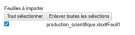
Si un classeur comporte plusieurs feuilles, toutes les feuilles seront sélectionnées pour l'importation. Décochez au besoin les feuilles que vous ne voulez pas importer. Si plusieurs feuilles sont sélectionnées, leurs données seront regroupées dans une seule table de données.

Il est possible d'ignorer certaines lignes, d'en reconnaître comme des entêtes de colonne, et de limiter l'importation à un certain nombre de lignes.

On peut aussi préciser le comportement à adopter avec les lignes ou les cellules vides.


